



Mejoras de UI/UX
Comandos de simetría e inversión más accesibles
Herramientas de Simetría/Invertir más completas, que permiten agilizar las operaciones.
Para encontrar estas nuevas opciones, vaya a: Tools>Change>Mirror o utilice el menú contextual (clic derecho)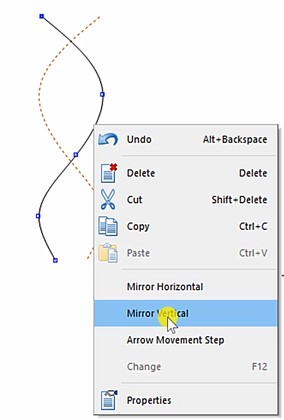
Ventana de apertura de modelos de MindCAD 2D mejorada
La nueva ventana es redimensionable y más intuitiva para navegar.
Para encontrar esta funcionalidad, vaya a: File>Open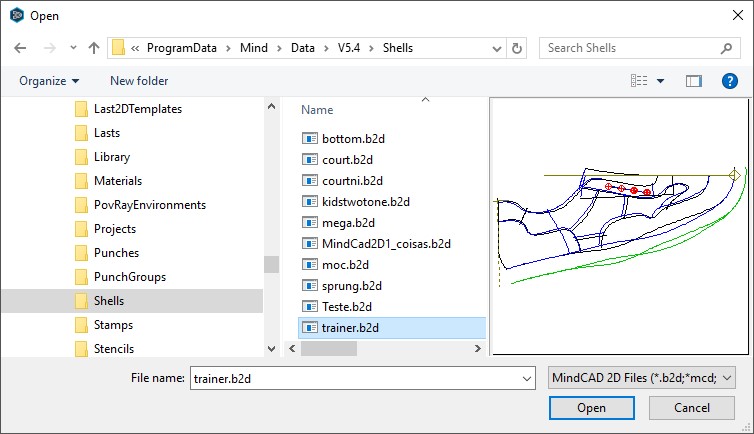
Número de perforaciones y distancia media ahora sincronizados en la barra de herramientas
Ofrece información en tiempo real y sincronizada entre la cantidad de perforaciones y la distancia.
Para encontrar esta funcionalidad, vaya a: Operations>Punches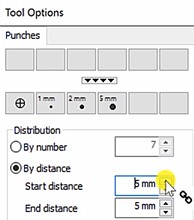
Crear varias perforaciones/piquetes en todas las intersecciones en una sola operación
Agiliza la creación de varias perforaciones o piquetes en las intersecciones de una misma línea, ahora posible en una sola operación.
Para estas opciones, vaya a: Operation>Punches u Operation>Notches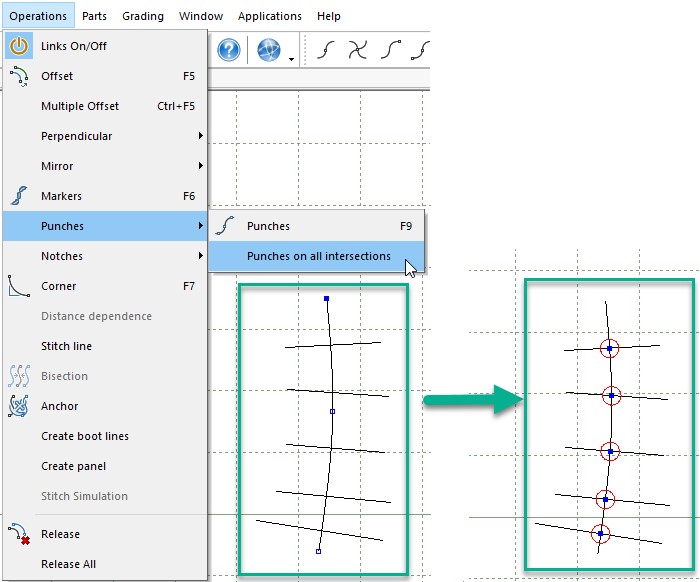
Selección por ventana controlada por la dirección del ratón
Permite un mayor control en la selección de elementos, haciendo que las operaciones de selección sean más rápidas y eficientes. Este comportamiento es opcional y puede definirse en las preferencias.
Para activarlo, vaya a: File>Preferences>Options
Posibilidad de definir el nombre del modelo al crear un documento nuevo
Simplifica y aclara la denominación del proyecto en el momento de su creación (y no solo al guardar). No es obligatorio: puede dejar el campo en blanco y mantener el comportamiento automático anterior.
Para activarlo, vaya a: File>Preferences>Grading; visible al crear un archivo nuevo (File>New)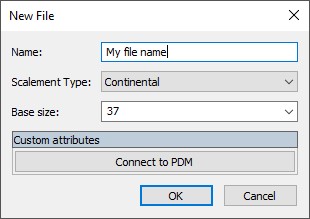
Usar el nombre del modelo por defecto al enviar a corte
Mantiene la coherencia del nombre del proyecto en todo el proceso. Siempre es posible elegir un nombre diferente.
Se utiliza en las opciones de: File>Cut
Mejoras de escalado
Posibilidad de cambiar la talla base del modelo después de crearlo
Permite cambiar la talla base, si es necesario o en caso de error al crear el proyecto, sin tener que realizar el escalado. Puede definirse en las propiedades del proyecto.
Para esta opción, vaya a: Edit>Properties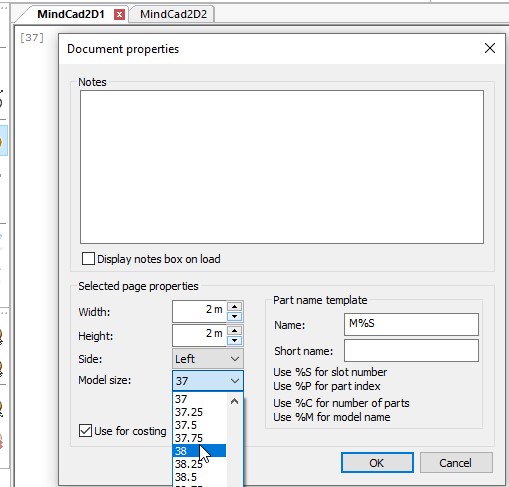
Perforaciones ajustables en el código de talla
Mayor libertad en la configuración del sistema de códigos, que permite definir la posición de la perforación en X e Y.
Para estas opciones, vaya a: File>Preferences>Code>Add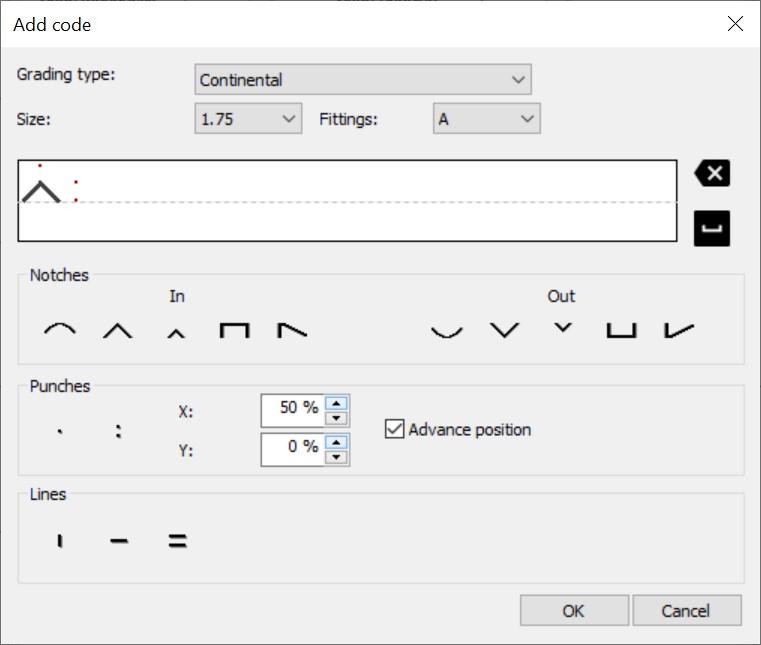
Mejoras en la herramienta de visualización del escalado
Mejor rendimiento y control de la visualización, con la posibilidad de fijar la posición de la visualización del escalado (que se conserva en el modelo y en la exportación DXF). También es posible mostrar/ocultar elementos de las piezas.
Para usarla, vaya a: Grading>Show Grading y utilice el menú contextual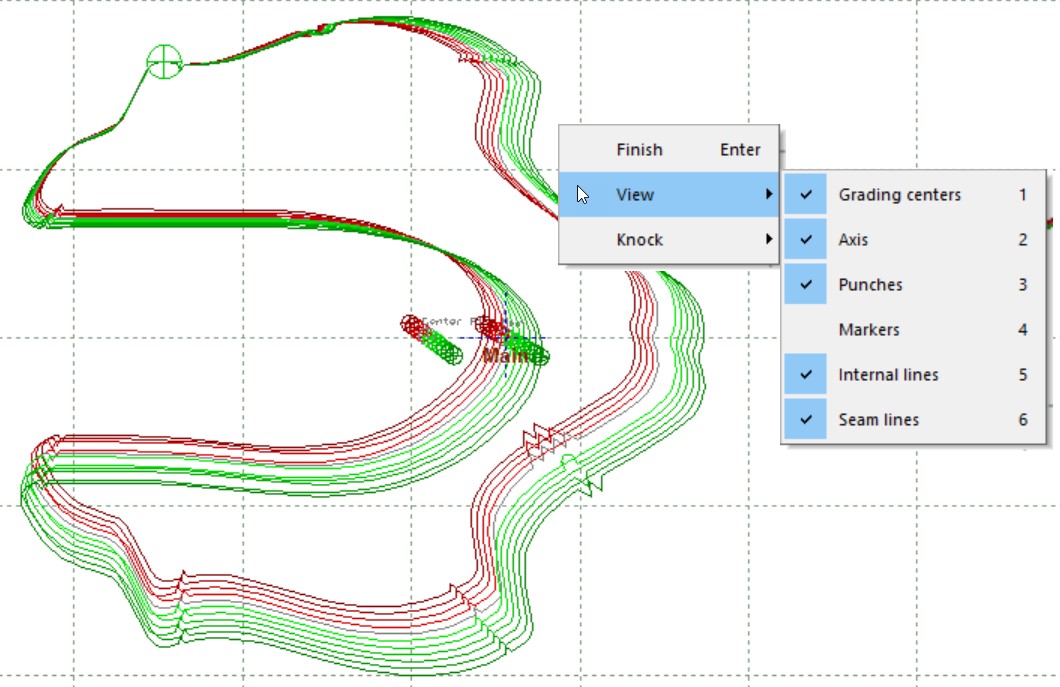
Mejoras en los tratamientos
Configurar cómo afecta un divisor a un tratamiento
Permite configurar las esquinas en los divisores de tratamiento. Función técnica que reduce el tiempo de corte y contribuye al ROI de la máquina.
Para esta opción: haga clic en Corner para editar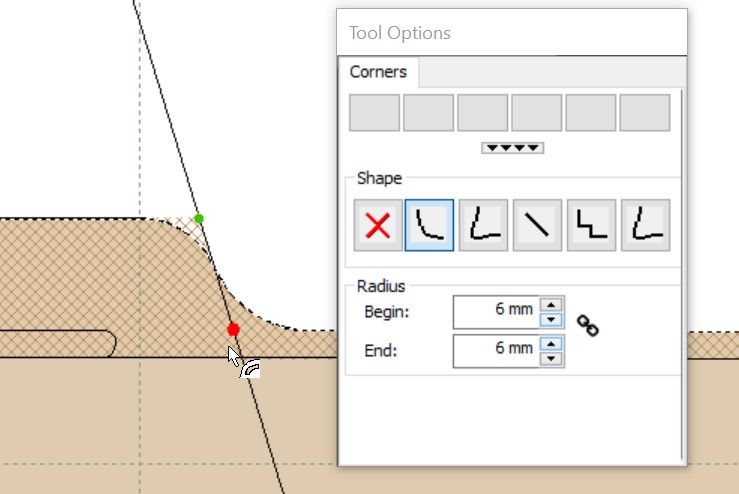
Mejoras en las etiquetas de las piezas
Selección múltiple de etiquetas (mover, girar y escalar las etiquetas seleccionadas)
Proporciona una mejor interacción y control al editar etiquetas.
Para usarla: seleccione el texto añadido previamente. El texto puede añadirse con una pieza seleccionada, mediante el menú contextual> labels.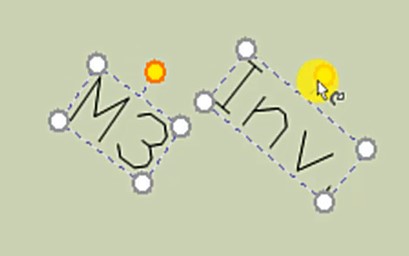
Mejoras en la herramienta Crear pieza
Controlar la visibilidad de las piezas existentes y ajustar el nivel de transparencia
Mejora la orientación y la precisión al crear piezas, ya que permite ver todas las piezas del modelo durante la edición/creación con una transparencia ajustable.
Con la herramienta Create Parts activa, acceda al menú contextual>Show Parts In Background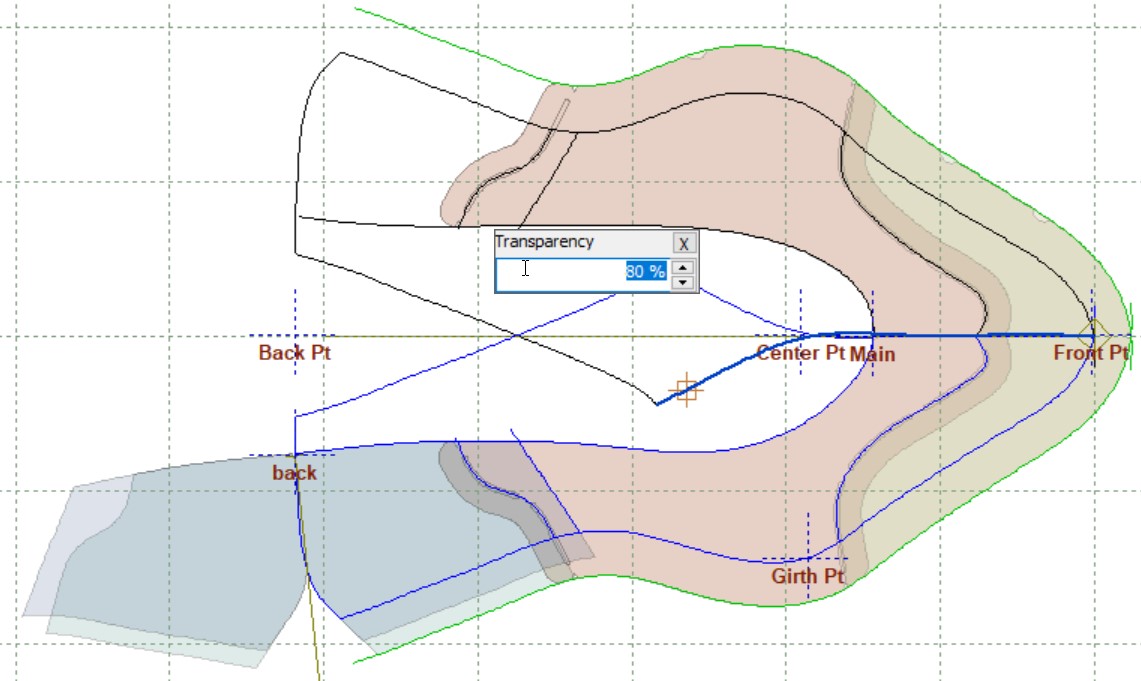
Posibilidad de seleccionar líneas congeladas
Permite seleccionar líneas congeladas para crear piezas, sin necesidad de descongelarlas antes.
Se mantiene la seguridad en el funcionamiento de las líneas congeladas.
Con la herramienta Create Parts activa, acceda al menú contextual>Pick frozen segments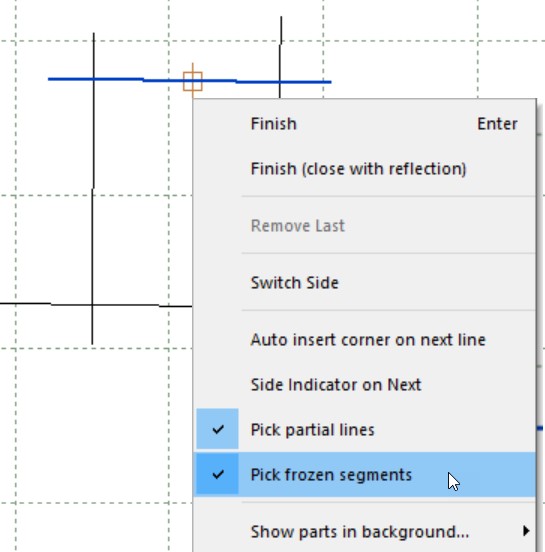
Mejor usabilidad de la barra de la biblioteca de piezas
Mejor control del tamaño de las miniaturas, la visualización de elementos y los colores
Permite crear una biblioteca más personalizada.
Para configurarla: haga clic en el botón Configuration disponible en la Parts Bar.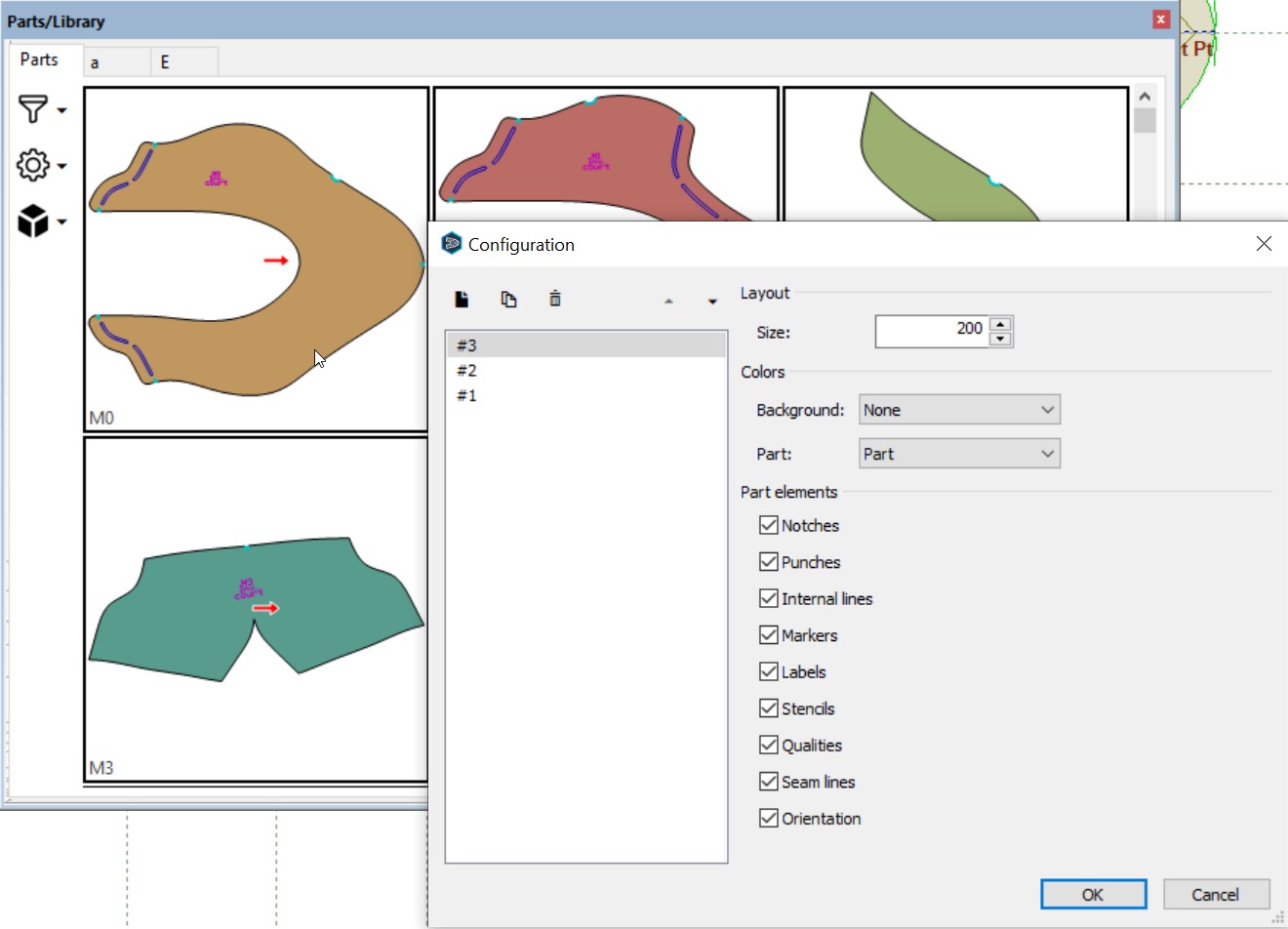
Nuevas y mejores configuraciones de filtro; filtrado avanzado disponible
Permite crear y editar filtros de la biblioteca para identificar las piezas de forma más rápida y eficaz.
Para configurarlos: haga clic en el botón Filter disponible en la Parts Bar.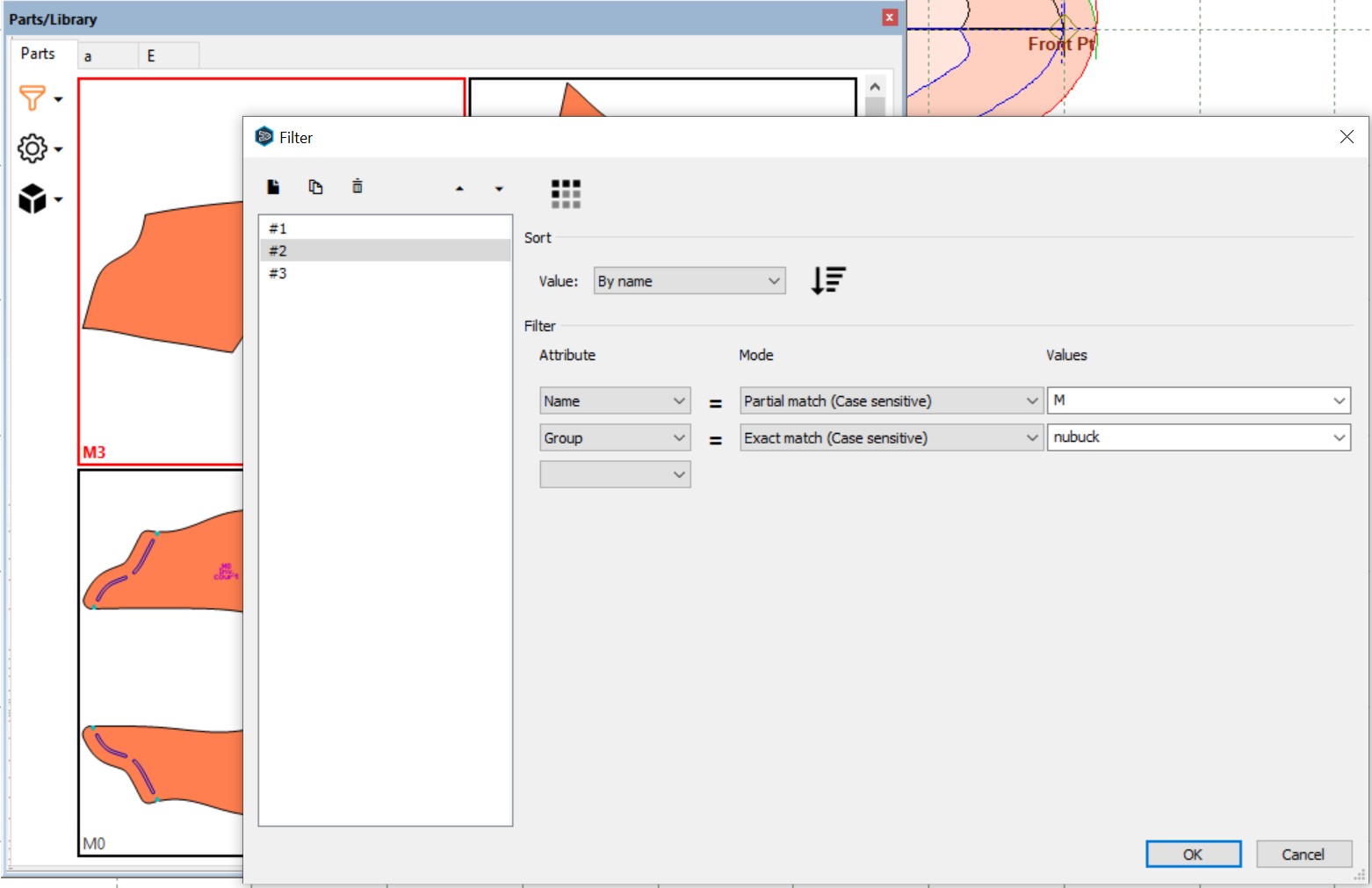
Mejor manipulación de las miniaturas de las piezas
Las miniaturas son más fáciles de manejar; es posible arrastrar espacios vacíos y varias miniaturas a la vez.
En la Parts bar, haga clic en una miniatura para manipularla.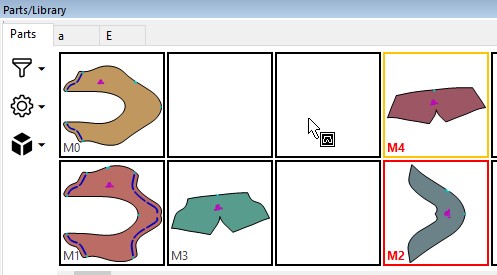
General
Añadir automáticamente el punto de código a las piezas recién creadas
Algoritmo automático que elige la mejor posición en función de la geometría de la pieza (la posición se ajusta automáticamente si se modifica la geometría).
Para activarlo, vaya a: File>Preferences>Parts(1)
Abrir varios proyectos del PDM en una sola operación
Ahora es posible abrir varios proyectos PDM a la vez (en lugar de uno a uno).
Para usarlo, vaya a: File>Open
Nueva opción para añadir una trayectoria aislada en la herramienta “spring adjustment”
Mayor control, con la posibilidad de crear líneas auxiliares en la operación “spring adjustment”.
Para usarla, vaya a: Tools>Change>Sprint Adjustment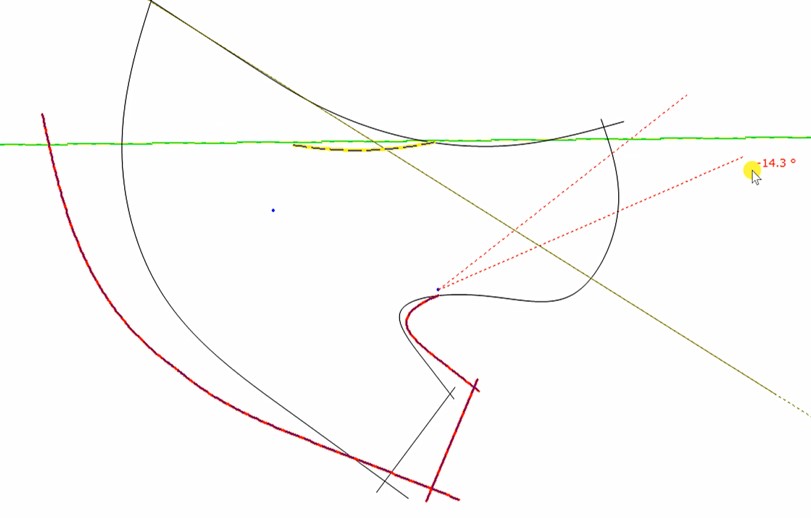
Mejoras en las herramientas de sustitución de líneas
Permite sustituir líneas controlando las propiedades de copia para obtener una nueva línea.
Para usarla, vaya a: Tools>Change>Swap Lines
Nueva herramienta para eliminar líneas del contorno
Evita tener que crear una pieza nueva, ya que permite eliminar líneas de contorno existentes (cuando hay una línea alternativa).
Para usarla, vaya a: Parts>Remove lines from Border
Ahora es posible consultar las revisiones del proyecto en las propiedades
Permite comentar las revisiones y consultarlas cuando sea necesario, facilitando el acceso a la información en cada fase del proyecto.
Para usarlo, vaya a: File>Project Properties
Funcionalidades adicionales en la herramienta de escala
Ahora muestra la longitud y la anchura totales del cuadro delimitador (bounding box).
Permite un mayor control en la operación de escalado de objetos.
Para usarla, vaya a: Tools>Change> Scale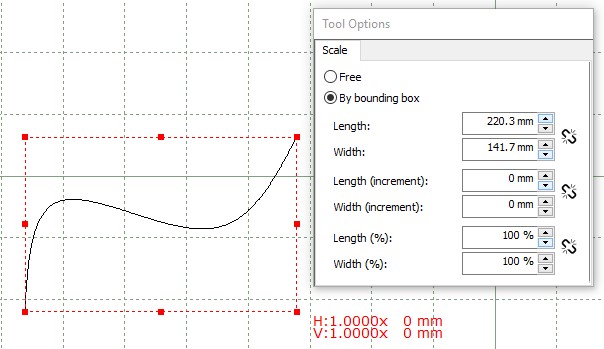
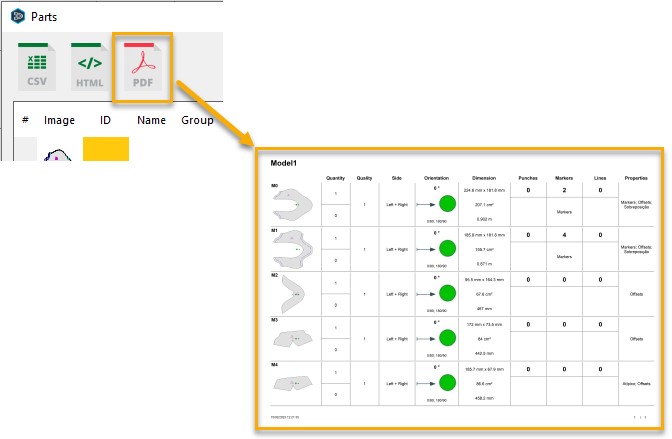
Exportar la lista de piezas a PDF
Permite exportar todos los datos de la lista de piezas a un archivo PDF.
Para usarlo, vaya a: Parts>List